Карта объекта
Редактор карты позволяет визуально расположить юниты на территории объекта, обозначить зоны и сохранить позиции для использования на гостевом сайте и в 3D-визуализации.
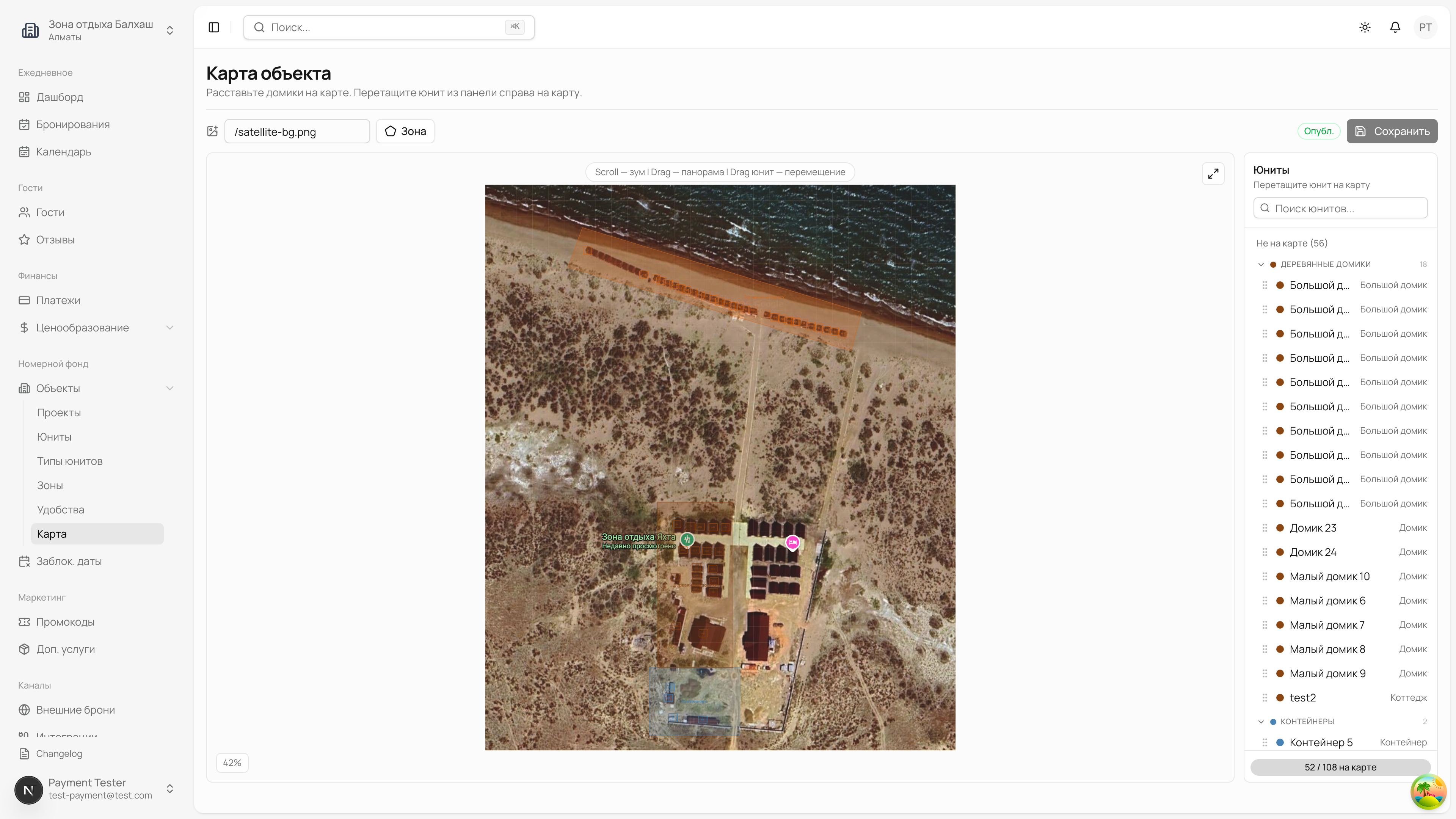
Спутниковый фон
Заголовок раздела «Спутниковый фон»На карте отображается спутниковый снимок территории вашего объекта. Фоновое изображение загружается автоматически по координатам, указанным в настройках проекта.
Размещение юнитов
Заголовок раздела «Размещение юнитов»В правой панели отображается список всех юнитов проекта. Каждый юнит можно перетащить на карту и расположить в нужном месте.
Для выбранного юнита доступны параметры:
| Параметр | Описание |
|---|---|
| Позиция X, Y | Координаты на карте |
| Размер | Ширина и высота области |
| Поворот | Угол поворота (в градусах) |
| Тип модели | Визуальное представление на 3D-карте |
Позиции юнитов привязываются к сетке для точного размещения.
Зоны отображаются как цветные полигональные наложения на карте. Для работы с зонами:
- Нажмите кнопку Зоны на панели инструментов для переключения в режим рисования
- Кликайте по карте для добавления точек полигона
- Замкните полигон для создания зоны
- Каждая зона имеет свой цвет, настроенный в справочнике зон
Зоны можно редактировать (добавлять/удалять точки) и удалять.
Панель инструментов
Заголовок раздела «Панель инструментов»| Действие | Описание |
|---|---|
| Сохранить | Сохранить позиции юнитов и зоны на сервере |
| Очистить | Сбросить все изменения |
| Режим зон | Переключение между выбором юнитов и рисованием зон |
| Полноэкранный режим | Развернуть карту на весь экран |
| Сброс вида | Вернуть масштаб и позицию камеры к начальным значениям |
Горячие клавиши
Заголовок раздела «Горячие клавиши»| Клавиша | Действие |
|---|---|
Esc | Отмена текущего действия / снятие выделения |
Delete | Удалить выбранное наложение зоны |
Сохранение
Заголовок раздела «Сохранение»Позиции юнитов и зоны сохраняются на сервер при нажатии кнопки Сохранить. До сохранения все изменения являются локальными и будут потеряны при уходе со страницы.